
Aufgabe auswählen oder Auswahl entfernen
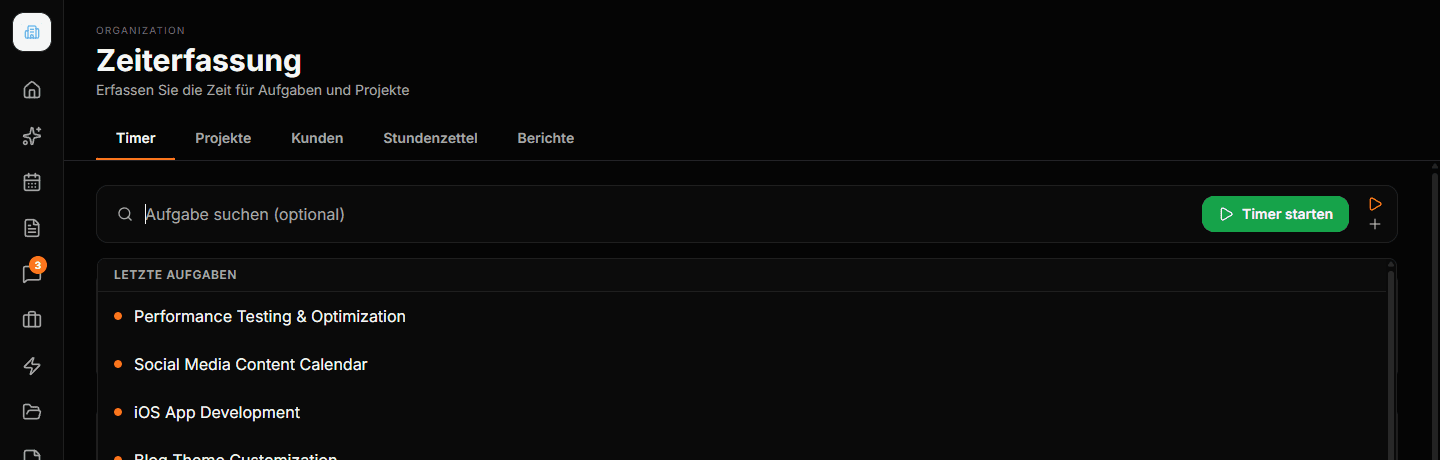
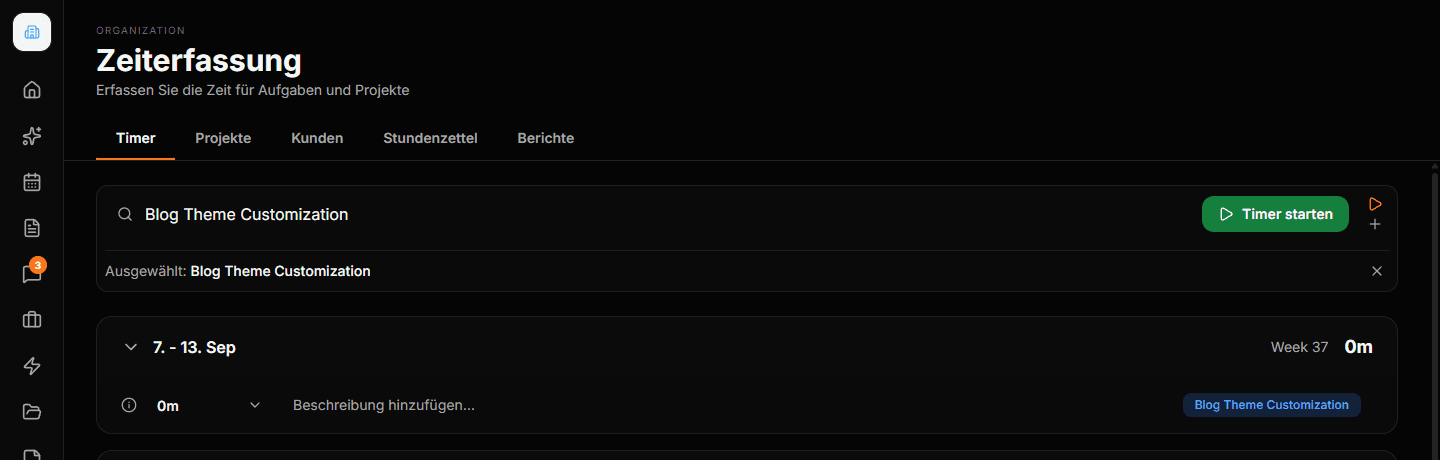
Im Suchfeld Aufgabe suchen (optional) findest du zuletzt verwendete und alle Aufgaben. Such nach dem Namen oder leg bei keinem Treffer direkt eine neue Aufgabe an. Die Zuordnung ist optional. Nach der Auswahl erscheint die Aufgabe unter der Leiste; mit dem X rechts daneben entfernst du sie wieder, bevor du Zeit meldest oder den Timer startest.
Timer direkt in Tasks starten
Du musst nicht zuerst zur Zeiterfassung wechseln: Fahr im Aufgaben-Board über eine Aufgabenkarte und klick auf das Play-Symbol. Dadurch startet sofort ein Timer mit dieser Aufgabe und die App öffnet die Zeiterfassung im Timer-Tab.
Gespeicherte Einträge bearbeiten und löschen
Die Liste unter der Leiste ist nach Kalenderwochen gruppiert. Klick auf Beschreibung, Dauer oder Datum, um sie zu ändern. Im Pfeil-Menü eines Eintrags kannst du Zeit bearbeiten, eine Aufgabe auswählen oder den Eintrag löschen. Mit Keine Aufgabe löschst du nur die Zuordnung. Im Auswahlmodus kannst du mehrere Einträge markieren und gemeinsam löschen. Vor jeder Einzel- oder Sammellöschung fragt die App zur Bestätigung nach.
Eintrag von heute fortsetzen
Bei abgeschlossenen Einträgen von heute erscheint beim Darüberfahren ein grünes Play-Symbol. Es startet einen neuen Timer mit derselben Beschreibung, Aufgabe und Projektzuordnung. Bei einem laufenden Eintrag erscheint dort das Stop-Symbol.
Tabs der Zeiterfassung verstehen
Oben wechselst du zwischen Timer, Projekte, Kunden, Stundenzettel und Berichte. Im Tab Timer erstellst und verwaltest du einzelne Zeiteinträge; Projekte, Kunden und Berichte dienen der Auswertung, Stundenzettel der Wochenübersicht.
Manuellen Eintrag erfassen
Die Leiste startet standardmäßig im manuellen Eintrags-Modus, nicht im Live-Timer. Wähl bei Bedarf zuerst eine Aufgabe, trag Dauer und Datum ein und klick auf Zeit melden. Die Eingabe akzeptiert zum Beispiel 90 für 90 Minuten oder 1:30; beim Verlassen des Felds wird sie als Stunden:Minuten formatiert.
Zeiterfassung öffnen
Öffne im Hauptmenü den Bereich „Zeiterfassung“ (Route /time), Tab „Timer“. Die Leiste startet standardmäßig im manuellen Eintrags-Modus (Zeit + Datum eintragen, Button „Zeit melden“) — nicht im Live-Timer.
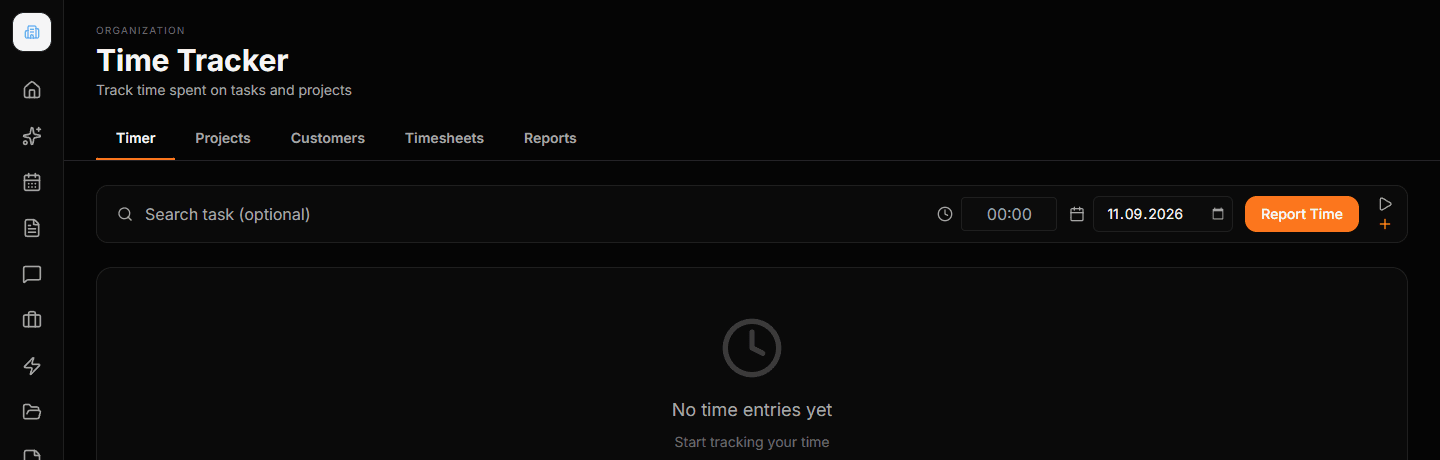
Zum Timer wechseln
Klick auf das kleine Symbol rechts in der Leiste (übereinanderstehendes Play-/Plus-Icon), um von „Manueller Eintrag“ auf „Timer“ umzuschalten. Die Leiste zeigt jetzt einen grünen „Timer starten“-Button statt der manuellen Felder.
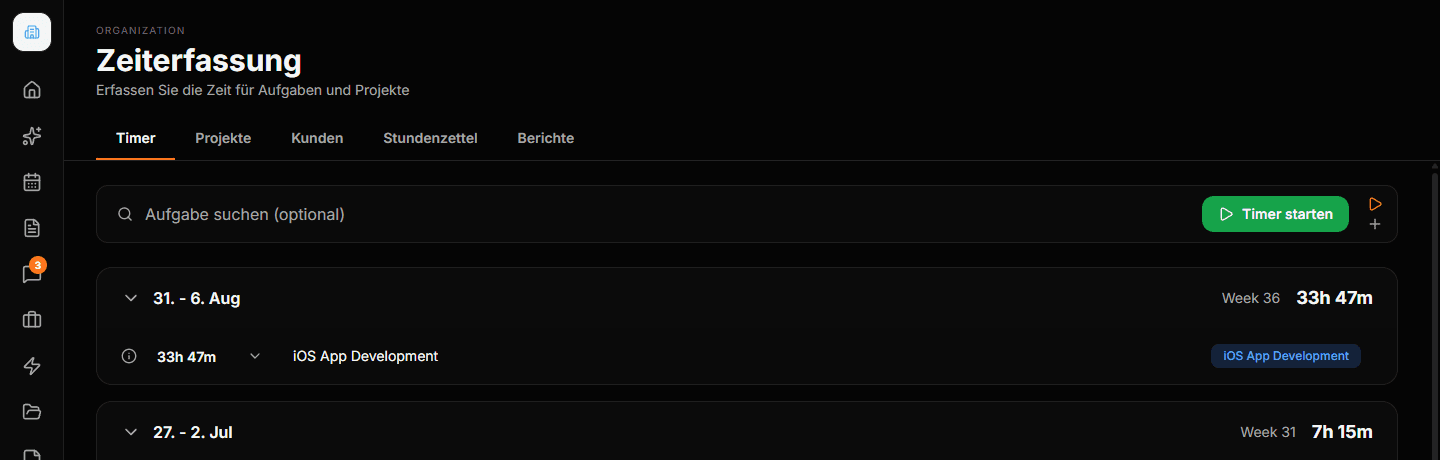
Aufgabe zuordnen (optional)
Klick ins Suchfeld „Aufgabe suchen (optional)“, um zuletzt verwendete oder alle Aufgaben zu sehen, und wähl eine aus. Das ist rein optional — der Timer läuft auch ohne zugeordnete Aufgabe.
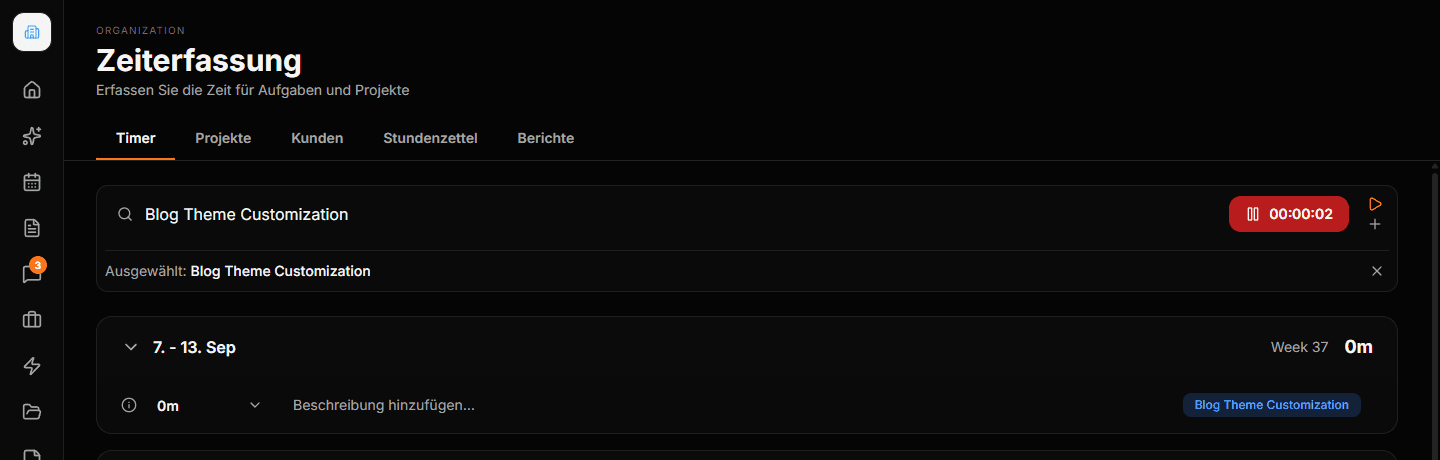
Timer starten
Klick auf „Timer starten“. Der Button wird rot, zeigt ab sofort die laufende Zeit im Format Stunden:Minuten:Sekunden, und der neue Eintrag erscheint sofort oben in der Liste als „Running…“.
Timer stoppen
Klick erneut auf denselben Button (jetzt rot mit der laufenden Zeit), sobald du fertig bist. Der Button wird wieder grün, der Zeiteintrag ist mit Start- und Endzeit gespeichert.
Projekte: Kategorien, Aufgaben und Zeitbuchungen aufklappen
Der Tab Projekte innerhalb der Zeiterfassung ordnet Aufgaben nach Kategorien und zeigt zugehörige Zeiten. Er ist eine andere Ansicht als die eigenständige Projektverwaltung. Er verwendet die zuletzt geladenen Zeiteinträge der Timer-Seite; für eine vollständige Zeitraum-Auswertung verwende Berichte.
- Öffne Zeiterfassung → Projekte.
- Klappe die gewünschte Kategorie auf und suche die Aufgabe.
- Klappe die Aufgabe auf, um die zugehörigen Buchungen zu prüfen.
- Wechsle zum Timer, wenn du einen Eintrag korrigieren möchtest, oder zu Berichte für eine längere Zeitspanne.
Kunden: eigene Zeit und Teamzeit unterscheiden
Kunden bündelt Zeit anhand der CRM-Kundenverknüpfungen. Die Ansicht startet mit deinen eigenen Zeiten. Jede Zeile zeigt den Kunden, seine Stage, Projektanzahl, Anzahl der Einträge und Gesamtdauer. Der Balken stellt den Anteil an der angezeigten Gesamtzeit dar.
- Öffne Zeiterfassung → Kunden und kontrolliere, ob eigene Zeiten oder Teamzeiten angezeigt werden.
- Schalte bei Bedarf über den Team-Button um. Die verfügbaren Daten hängen von deinen Berechtigungen ab.
- Klicke auf eine Kundenzeile, um sie aufzuklappen.
- Wähle Im CRM öffnen, um den Kundenbezug zu kontrollieren. Fehlt ein Kunde, prüfe die Zuordnung des Projekts im Projekt-Detail.
Stundenzettel: Woche prüfen und Stunden nachtragen
Der Stundenzettel stellt Montag bis Sonntag gegenüber und zeigt Zeiten pro Person und Tag. Beim Nachtragen gibst du Dezimalstunden ein: 1,5 Stunden entsprechen 90 Minuten. Anders als die manuelle Timer-Leiste erwartet dieses Formular keine reine Minutenangabe.
- Woche und Person
- Die Pfeile wechseln die Kalenderwoche; die Personenauswahl grenzt die dargestellten Einträge ein.
- Datum
- Tag der neuen Buchung. Der Stundenzettel erzeugt einen Eintrag mit Start um 09:00 Uhr; für tatsächlich geleistete Start- und Endzeiten verwende die entsprechende Eintragsbearbeitung.
- Dauer in Stunden
- Dezimalwert, beispielsweise 1.5 für eineinhalb Stunden. 90 würde hier 90 Stunden bedeuten.
- Task und Beschreibung
- Ordne die Leistung einer Aufgabe zu und beschreibe sie. Ohne Aufgabe bleibt die Buchung unzugeordnet.
- Öffne Stundenzettel und wähle die gewünschte Woche.
- Prüfe die Person und den Tag; öffne dort die Aktion zum Hinzufügen oder bearbeite einen vorhandenen Eintrag über den Stift.
- Trage Dauer, Aufgabe und Beschreibung ein und speichere.
- Prüfe die Tages- und Wochensumme. Bei vorhandenen Einträgen ändert dieses Bearbeitungsformular Dauer, Beschreibung und Aufgabe; eine Änderung des angezeigten Datums wird dabei derzeit nicht übernommen.
Berichte: Zeitraum, Aufgabenanalyse und CSV-Aufzeichnung
Berichte lädt die Zeiteinträge für den gewählten Zeitraum vollständig nach. Zur Auswahl stehen 7, 30 und 90 Tage; voreingestellt sind 30 Tage. Gesamtstunden, Eintragsanzahl, durchschnittliche Dauer und Personenanzahl beziehen sich auf diesen Zeitraum.
- Öffne Berichte und wähle 7, 30 oder 90 Tage.
- Vergleiche die Kennzahlen und die Verteilung nach Tagen, Personen und Aufgaben.
- Klicke auf eine Aufgabe, um die beteiligten Personen mit Stunden und Eintragsanzahl zu sehen. Erneutes Anklicken klappt die Details zu.
- Wähle Arbeitszeitaufzeichnung exportieren (CSV), um die Aufzeichnung für den ausgewählten Zeitraum herunterzuladen. Prüfe den Zeitraum vor der Weitergabe.
Häufige Stolperfallen
Standardmäßig ist der manuelle Modus aktiv, nicht der Timer
Die Leiste öffnet immer im manuellen Eintrags-Modus. Ohne den Wechsel über das kleine Play-/Plus-Symbol trägst du nur eine feste Dauer nach, statt live zu tracken.
Keine Pflichtfelder zum Starten
Weder Aufgabe noch Beschreibung sind nötig, um den Timer zu starten. Eine Beschreibung kannst du direkt am laufenden Eintrag über „Beschreibung hinzufügen…“ ergänzen.
Eintrag löschen fragt nach
Über „Eintrag löschen“ an jedem Zeiteintrag (auch am laufenden) kannst du ihn entfernen — ein Bestätigungsdialog fragt vorher noch einmal nach, danach ist der Eintrag unwiderruflich weg.