
Projektstatus und Begründung setzen
Öffne das Projekt und wähle im Statusfeld Läuft, Blockiert oder Pausiert. Bei Blockiert oder Pausiert erscheint das Feld Worauf wartet es?. Ergänze beispielsweise Freigabe des Kunden fehlt und bestätige mit Enter oder verlasse das Feld.
- Läuft
- Das Projekt wird aktiv bearbeitet. Offene blockierte Aufgaben können es trotzdem im Täglichen Überblick als feststeckend erscheinen lassen.
- Blockiert
- Das Projekt steckt fest und wird entsprechend im Täglichen Überblick berücksichtigt.
- Pausiert
- Das Projekt ist bewusst unterbrochen. Es wird im Täglichen Überblick nicht als feststeckend geführt, auch wenn noch blockierte Aufgaben vorhanden sind.
Eine Aufgabe direkt hinzufügen
Unter Tasks legst du eine Aufgabe mit automatischer Projektzuordnung an.
- Gib den Titel in Neuen Task hinzufügen… ein.
- Bestätige mit Enter oder über den Plus-Button.
- Die neue Aufgabe erscheint mit Status Todo.
- Klicke auf den Aufgabennamen, um Details wie Zuständige, Priorität und Fälligkeit zu ergänzen.
Aufgaben filtern und den Status ändern
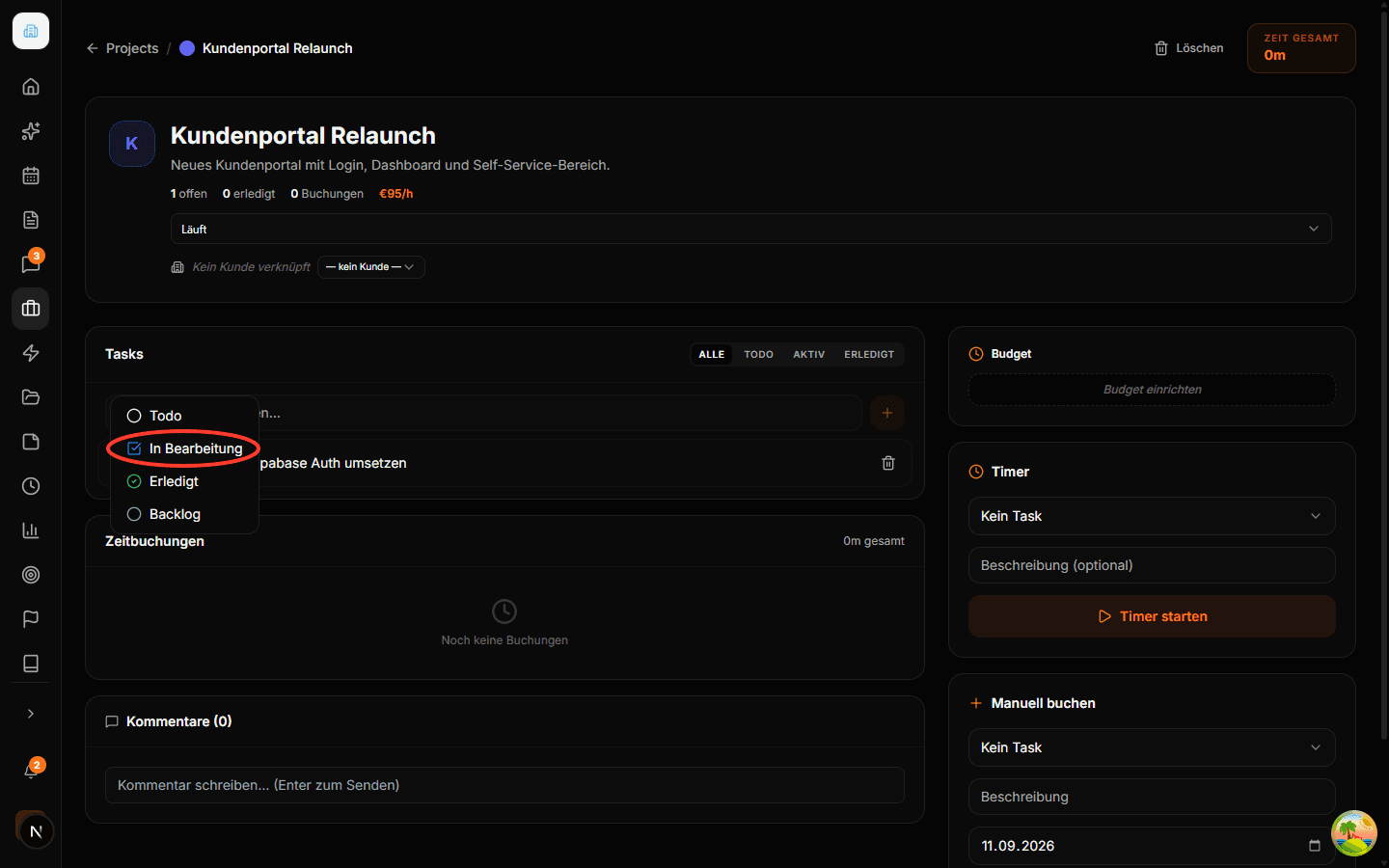
Nutze Alle, Todo, Aktiv oder Erledigt über der Task-Liste. Aktiv zeigt ausschließlich Tasks mit Status In Bearbeitung. Klicke auf das Status-Symbol vor einem Task, um Todo, In Bearbeitung, Erledigt oder Backlog auszuwählen. Ein Aufgabenstatus ändert nicht den manuell gesetzten Projektstatus.
Bestehende Aufgaben zuordnen
Öffne eine bestehende Aufgabe im Aufgaben-Modul und wähle in ihren Eigenschaften das Projekt. Kontrolliere anschließend die Task-Liste im Projekt. Das Schnellformular im Projekt legt dagegen eine neue Aufgabe an.
Weitere Details findest du in der Aufgaben-Dokumentation.
Absprachen kommentieren
Scrolle zu Kommentare, schreibe deinen Text und sende ihn mit Enter. Mit Shift+Enter fügst du einen Zeilenumbruch ein. Halte Entscheidungen, Rückfragen oder Übergaben konkret fest, zum Beispiel Freigabe für Entwurf B erhalten; Umsetzung kann starten.
Sichtbarkeit und Benachrichtigungen beachten
Kommentare sind für Mitglieder mit Zugriff auf das Projekt in der Organisation sichtbar. Neue Kommentare lösen eine Benachrichtigung an die übrigen Organisationsmitglieder aus; der Vorschautext enthält einen Ausschnitt des Kommentars. Eine Kundenverknüpfung ist keine Einladung des Kunden. Eigene Kommentare kannst du über das Papierkorb-Symbol und die Bestätigung Kommentar löschen? entfernen.
Häufige Stolperfallen
Aktiv bedeutet nicht alle offenen Aufgaben
Backlog und Todo fehlen im Filter Aktiv. Nutze Alle, wenn du den vollständigen Aufgabenbestand des Projekts prüfen möchtest.
Fremde Kommentare bleiben erhalten
Die Oberfläche zeigt auch an fremden Kommentaren ein Löschen-Symbol. Dauerhaft löschen kannst du nur eigene Kommentare. Ein fremder Kommentar kann nach einem Klick kurz verschwinden und nach dem Neuladen wieder erscheinen.
Häufige Fragen
Stoppt Pausiert einen laufenden Timer?
Der Statuswechsel ist keine Timersteuerung. Stoppe eine laufende Erfassung separat über Timer stoppen.
Warum steckt ein Projekt mit Status Läuft trotzdem fest?
Offene, als blockiert markierte Aufgaben können diese Kennzeichnung im Täglichen Überblick auslösen. Prüfe die betroffenen Tasks und ihren Blockierungsgrund.
Kann ich einen Kommentar bearbeiten?
Die Projektkommentare bieten derzeit keine Bearbeitungsaktion. Ergänze eine Korrektur als neuen Kommentar oder lösche deinen eigenen Kommentar und schreibe ihn neu.