
Kalender öffnen
Öffne in der Navigation Kalender.
Der Kalender zeigt dir alle für dich relevanten Ereignisse. Über die Seitenleiste kannst du festlegen, welche Inhalte und Kalender aktuell angezeigt werden sollen.
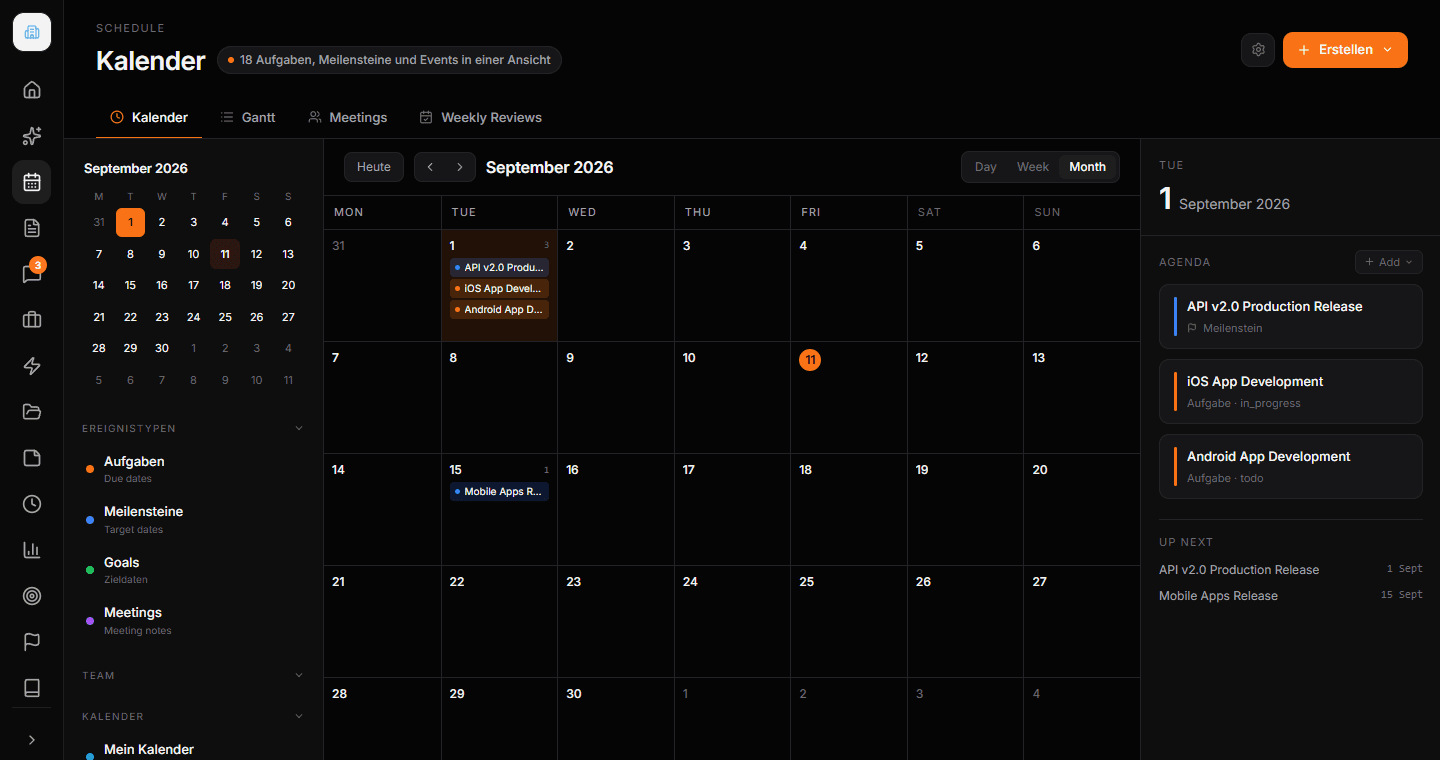
Zwischen Tages-, Wochen- und Monatsansicht wechseln
Je nachdem, wie detailliert du planen möchtest, stehen dir verschiedene Ansichten zur Verfügung:
- Tag: Detaillierte Planung eines einzelnen Tages.
- Woche: Überblick über deine Termine und Aufgaben innerhalb einer Woche.
- Monat: Langfristiger Überblick über Meetings, Deadlines, Meilensteine und weitere Ereignisse.
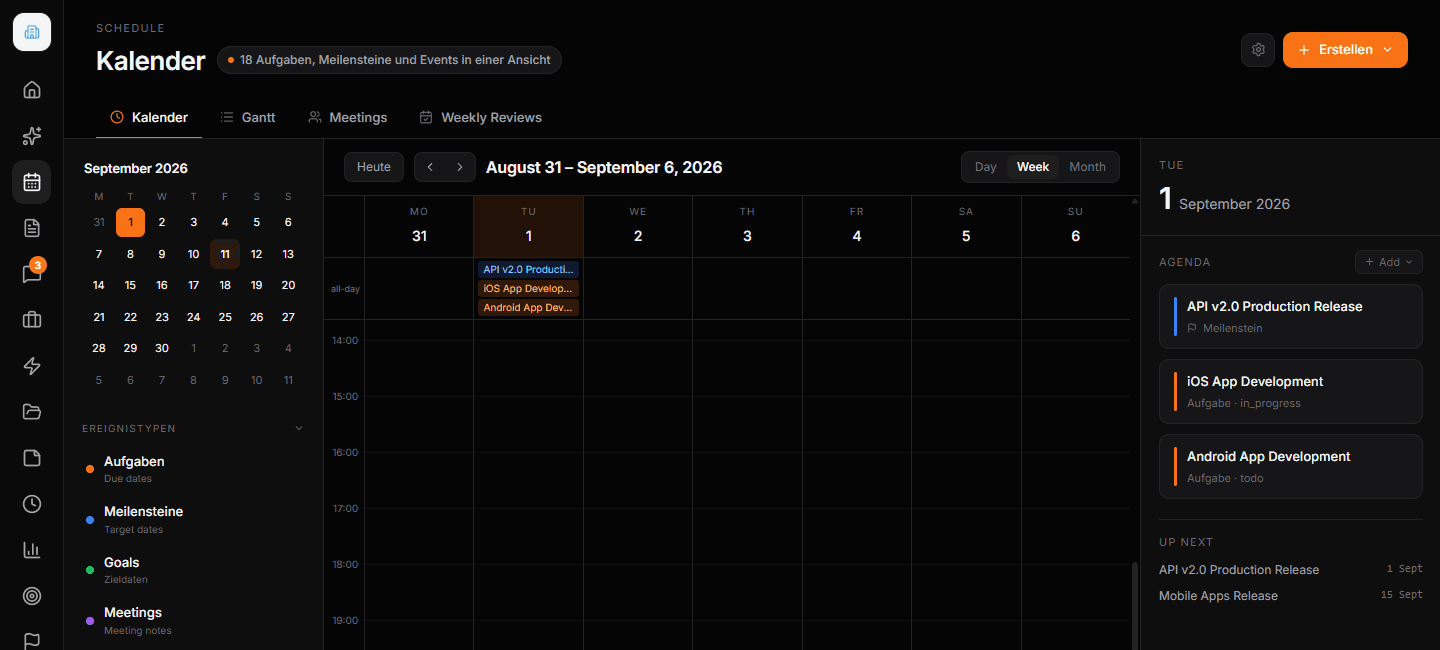
Ereignisse im Kalender anzeigen
In der linken Seitenleiste kannst du auswählen, welche Ereignistypen angezeigt werden sollen, darunter Aufgaben, Meetings, Meilensteine, Goals und persönliche Kalendereinträge.
Neues Ereignis erstellen
- Öffne die gewünschte Kalenderansicht.
- Halte die Maustaste an der gewünschten Startzeit gedrückt.
- Ziehe über den gewünschten Zeitraum.
- Lasse die Maustaste los.
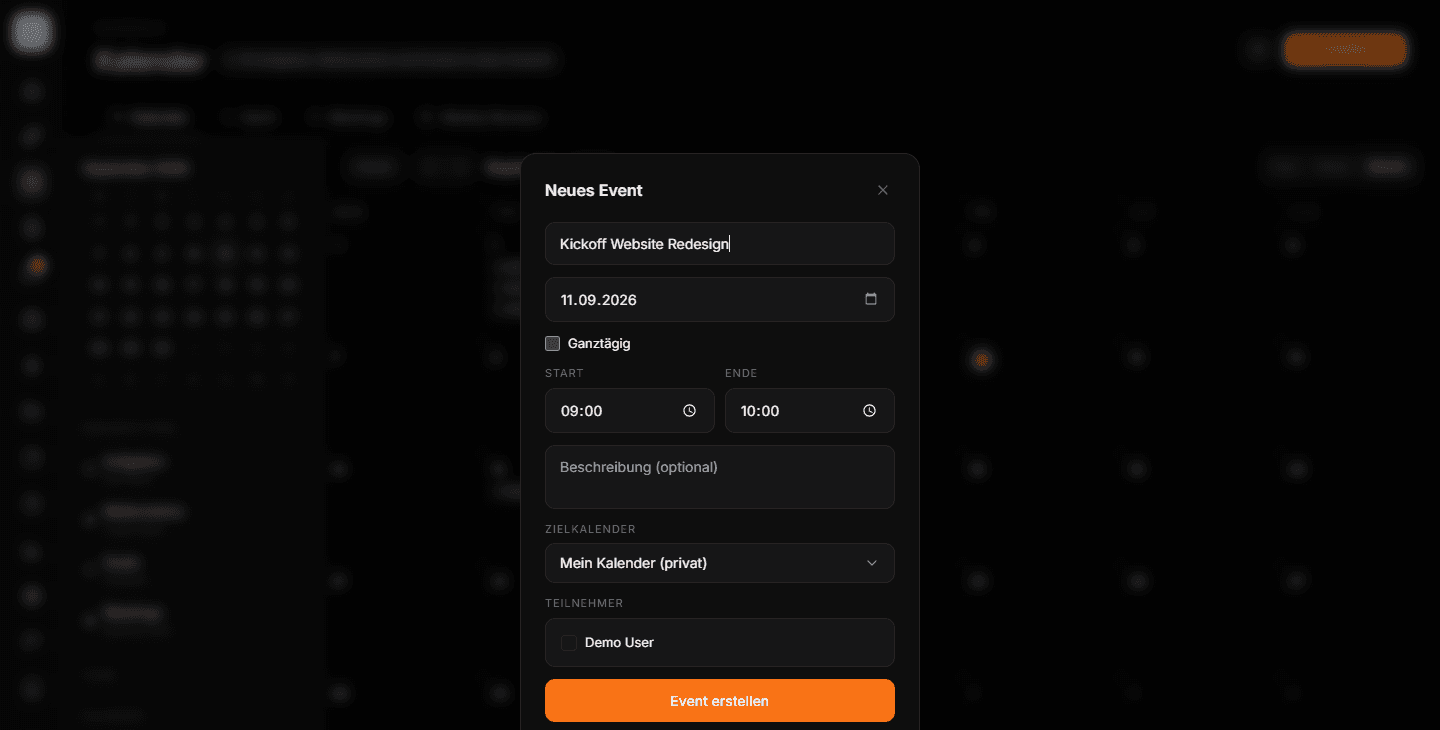
- Project Manager öffnet das Fenster zum Erstellen des Ereignisses.
- Trage die benötigten Informationen ein und speichere das Ereignis.
Organisationen ein- und ausblenden
Wenn du Mitglied mehrerer Organisationen bist, kannst du deren Kalender gleichzeitig anzeigen und einzelne Organisationen über die Seitenleiste ein- oder ausblenden.
Mein Kalender (privat)
Mein Kalender (privat) ist dein persönlicher, organisationsunabhängiger Kalender innerhalb von Project Manager. Er eignet sich für persönliche Termine, Blocker und andere Einträge, die keiner Organisation zugeordnet werden sollen.
Externe Kalender verbinden
Project Manager unterstützt Google Calendar, Outlook Calendar und iCal-Kalender. Für Google und Outlook kann jeweils ein Konto verbunden werden; zusätzliche Kalender lassen sich über iCal-Links abonnieren.
Google Calendar
Google Calendar unterstützt Kalenderereignisse in beide Richtungen.
→ Google Kalender mit Project Manager verbinden
Outlook Calendar
Outlook kann verbunden und in Project Manager angezeigt werden. Bestehende Outlook-Termine bearbeitest du in Outlook; Terminbuchungen können in einem Outlook-Zielkalender gespeichert werden.
→ Outlook Kalender mit Project Manager verbinden
iCal
Weitere Kalender können über iCal eingebunden werden.
Standardkalender festlegen
In den Kalendereinstellungen kannst du bestimmen, welcher Kalender standardmäßig für neue Kalendereinträge verwendet wird.
Teamverfügbarkeit anzeigen
Wenn Teammitglieder ihre Verfügbarkeit freigegeben haben, kannst du sehen, wann sie verfügbar oder geblockt sind. Inhalte privater Termine werden dabei nicht angezeigt.
Gemeinsame freie Zeit finden
Wähle mehrere Teammitglieder und die benötigte Dauer aus. Project Manager kann daraus die nächste gemeinsame freie Zeit ermitteln.
Kalender per iCal teilen
Deinen zusammengestellten Kalender kannst du über einen iCal-Link in kompatiblen Kalenderanwendungen abonnieren.
Gantt-Ansicht verwenden
Die Gantt-Ansicht visualisiert zeitlich geplante Elemente auf einer Timeline und hilft dir, größere Zusammenhänge schneller zu erkennen.
Meetings planen
Meetings können direkt aus dem Kalender erstellt werden. Du kannst Teilnehmer, Ort oder Online-Meeting, Agenda, Dateien, Zusammenfassungen, Transkripte, automatische Actions und den Meeting-Chat verwenden.
Terminbuchungsseiten erstellen
Mit Terminbuchungsseiten können Kunden, Partner oder andere Personen freie Termine bei dir oder deinem Team buchen. Die Seiten können öffentlich geteilt oder per iframe eingebettet werden.
Alle Kalender-Anleitungen
- Teamverfügbarkeit verwenden
- Google Kalender mit Project Manager verbinden
- Outlook Kalender mit Project Manager verbinden
- iCal-Kalender in Project Manager hinzufügen
- Kalendereinstellungen in Project Manager verwalten
- Project Manager Kalender per iCal teilen
- Gantt Chart in Project Manager verwenden
- Meetings in Project Manager erstellen und verwalten
- Meeting-Agenda erstellen und verwenden
- Meeting-Zusammenfassungen und Transkripte verwenden
- Actions aus Meetings automatisch erstellen
- Meeting-Chat und KI in Project Manager verwenden
- Terminbuchungsseite erstellen
- Verfügbarkeit für Terminbuchungen festlegen
- Team-Terminbuchungen einrichten
- Terminbuchungsseite auf der Website einbinden
- Terminbuchungen verwalten
Häufige Fragen
Können meine Kollegen meine privaten Termine sehen?
Nein. Bei geteilter Teamverfügbarkeit sehen andere Teammitglieder nur, dass du geblockt bist.
Kann ich Google Calendar synchronisieren?
Ja. Die Google-Calendar-Integration unterstützt Kalenderereignisse in beide Richtungen.
Kann ich Outlook verbinden?
Ja. Du kannst Outlook-Termine anzeigen und Outlook als Zielkalender für Terminbuchungen verwenden.
Kann Project Manager einen gemeinsamen freien Termin finden?
Ja. Project Manager kann anhand der freigegebenen Verfügbarkeiten die nächste gemeinsame freie Zeit ermitteln.
Weiterlesen
- Teamverfügbarkeit verwenden
- Google Kalender mit Project Manager verbinden
- Outlook Kalender mit Project Manager verbinden
- iCal-Kalender in Project Manager hinzufügen
- Kalendereinstellungen in Project Manager verwalten
- Project Manager Kalender per iCal teilen
- Gantt Chart in Project Manager verwenden
- Meetings in Project Manager erstellen und verwalten
- Meeting-Agenda erstellen und verwenden
- Meeting-Zusammenfassungen und Transkripte verwenden
- Actions aus Meetings automatisch erstellen
- Meeting-Chat und KI in Project Manager verwenden
- Terminbuchungsseite erstellen
- Verfügbarkeit für Terminbuchungen festlegen
- Team-Terminbuchungen einrichten
- Terminbuchungsseite auf der Website einbinden
- Terminbuchungen verwalten